
编程与智能体
TRAE Work 第三方API配置教程
关于 TRAE Work
TRAE Work 是 TRAE 新推出的 AI 工作助手 / AI 原生工作空间,可以理解成:不只是写代码,而是让 AI 帮你完成一整个工作任务。
它和 TRAE IDE 的区别很明显:
- TRAE IDE 更像 Cursor、Claude Code、Windsurf,主要面向开发者,用来写代码、改 Bug、生成项目、读代码仓库。
- TRAE Work 更像一个“AI 执行型工作台”,面向更广的人群,不只是程序员,也可以做文档、调研、PPT、数据分析、项目资料整理、代码 Wiki、短视频平台调研等任务。
一、安装 TRAE Work
前往官网下载下载自己对应系统的安装包,默认选项安装即可 TRAE Work 国际版:https://www.trae.ai/download TRAE Work 国内版:https://www.trae.cn/ide/download
安装完成登录自己 Trae 账号,即可进行设置添加第三方模型。
二、添加自定义模型
点击左下角的头像图标,选「模型」点击「添加模型」按钮,
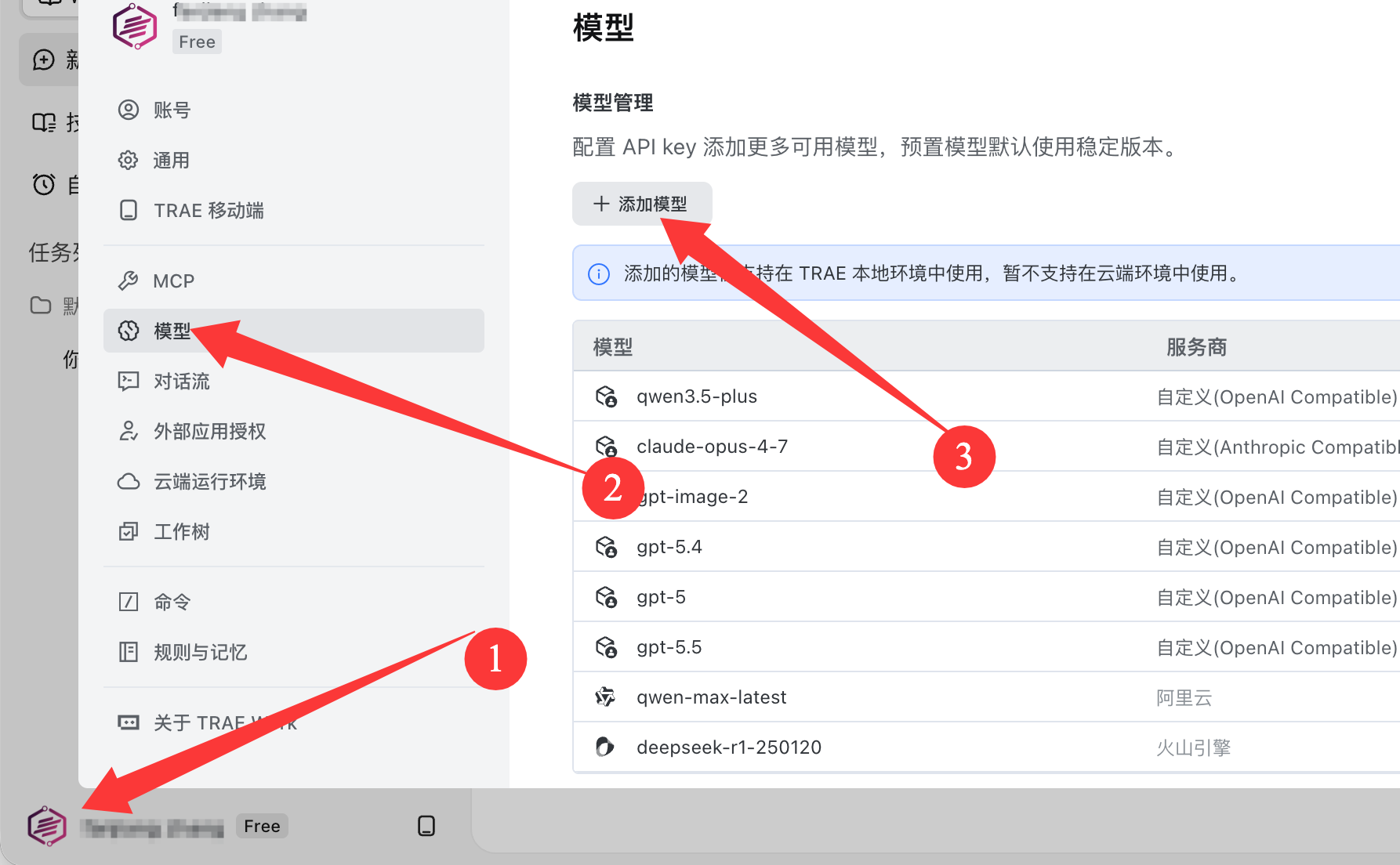 往下拉到服务商列表最底部,选「自定义配置」有两种对话格式可以选择,按下面这个表选择填写参数:
API 格式: 根据你要使用的模型系列,选择对应的兼容格式:
| 模型系列 | API 格式 | 请求地址(关闭「完整 URL」开关) |
|---|---|---|
| 全模型可用(GPT系列、Gemini系列、Grok系列、Claude系列) | OpenAI Chat Completions 格式 | https://api.nineclaw.cc/v1 |
| Claude 系列 | Anthropic Messages 格式 | https://api.nineclaw.cc |
1、OpenAl Chat Completions 格式
- 自定义请求地址:https://api.nineclaw.cc/v1
- 模型 ID:gpt-5.5
- API密钥:复制你的API令牌
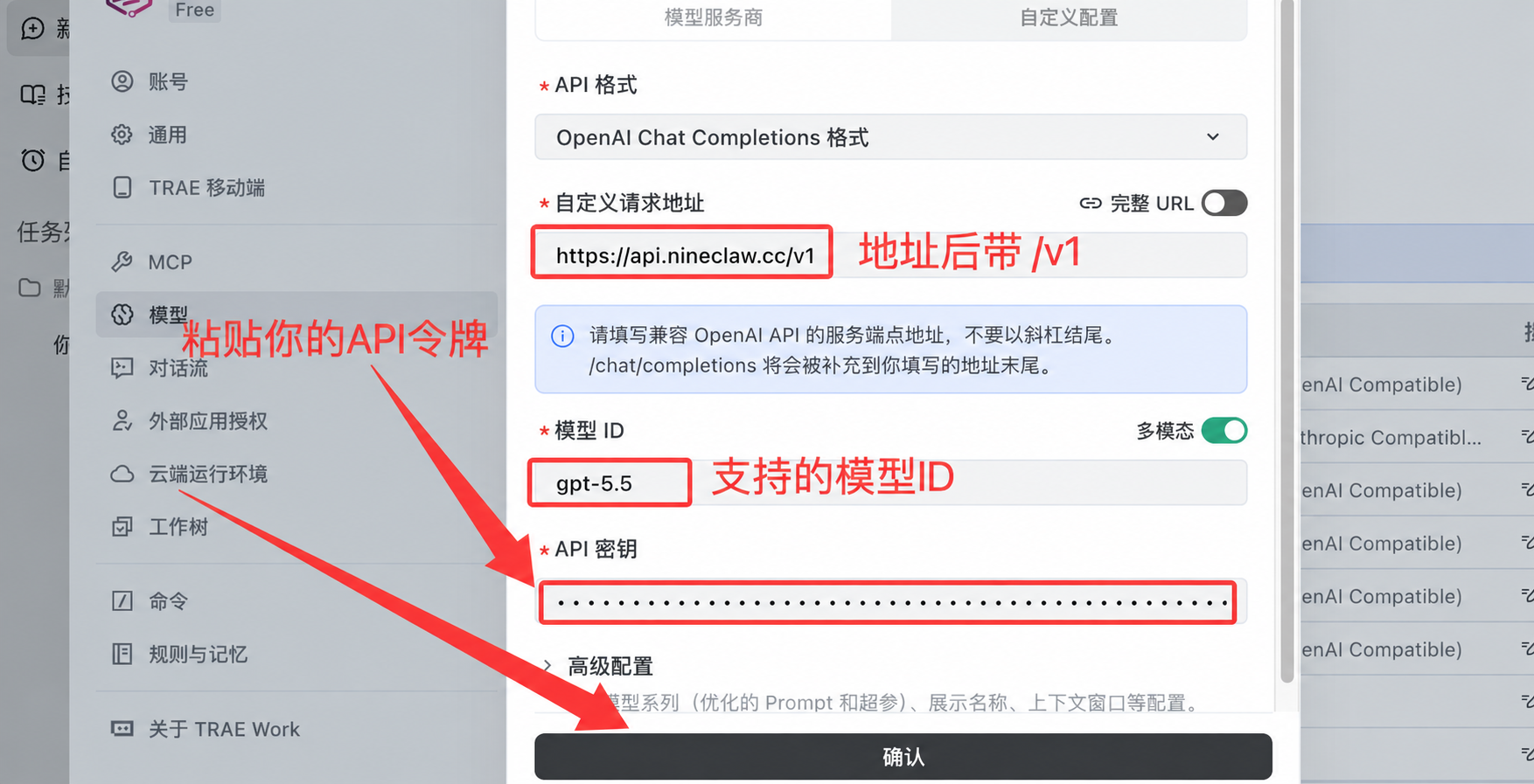
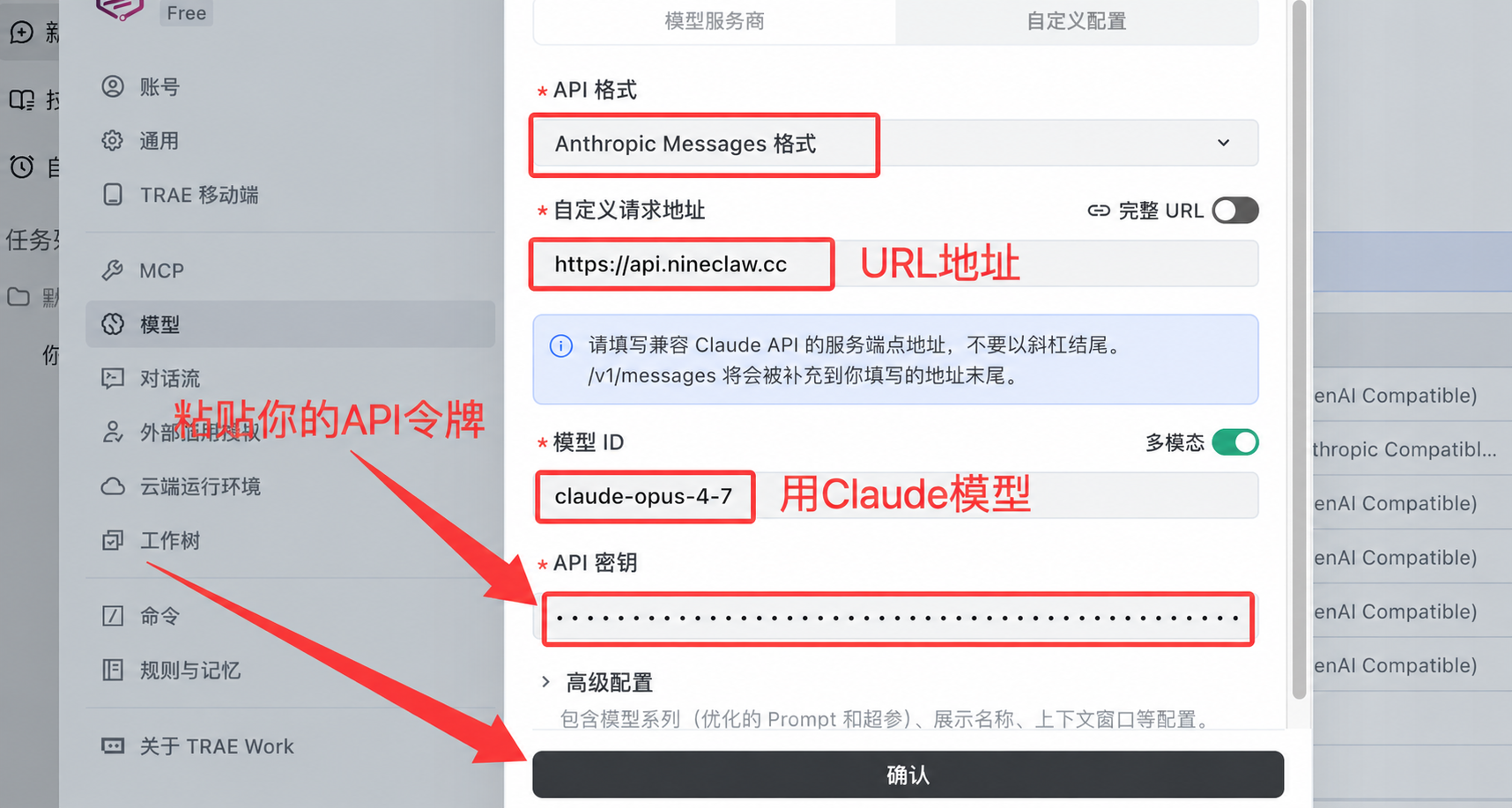
2、Anthropic Messages 格式
- 自定义请求地址:https://api.nineclaw.cc
- 模型 ID:claude-opus-4-8
- API密钥:复制你的API令牌
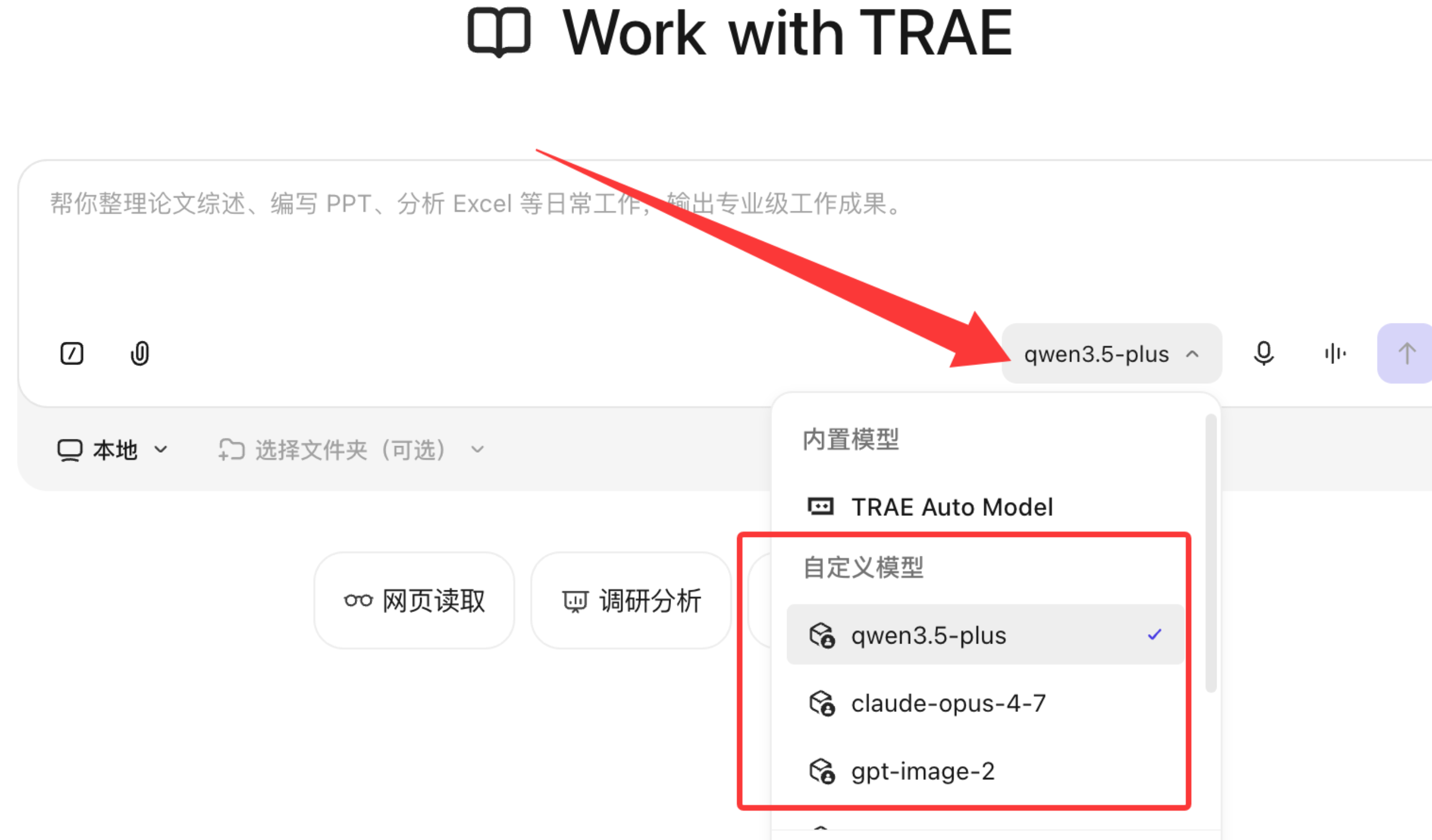
填写完成后点击确认,完成模型添加,在聊天框下方即可选择切换你已经添加好的模型ID。
图片和视频模型对接?
Trae Work 的自定义模型配置目前只支持文本模型直接接入。图片模型和视频模型没法直接在模型列表里添加,得通过 Skill(技能) 的方式来进行调用。 具体怎么操作呢?
- 在 Trae Work 对话框里输入这段指令:我想要使用 gpt-image-2 模型生图,使用的第三方API平台 https://api.nineclaw.cc 并将它打包成一份 Skill
- Trae Work 会自动生成一个名叫 agnes-ai 的 Skill
- 找到生成的 skill.md 文件,把里面所有的 YOUR_API_KEY 替换成你真实的 Agnes API Key
- 进入技能界面,点「上传技能」,选刚才改好的 skill.md 文件上传
- 搞定!之后就可以通过调用 agnes-ai 技能来生成图片和视频了