
聊天与创作
Cherry Studio 接入使用教程
Cherry Studio 是一款开源的多模型 AI 桌面客户端,支持 macOS、Windows 和 Linux,可以在一个界面中管理和切换多个 LLM 提供商。
一、接入模型服务商
如果你已经安装了 Cherry Studio,可以按照以下步骤添加模型提供商。
1. 添加模型提供商
- 打开 Cherry Studio,点击右上角的 ⚙ 设置 图标。
- 在左侧导航栏选择 模型服务。
- 在 Provider 列表底部点击 「+ 添加」,新建一个自定义 Provider。
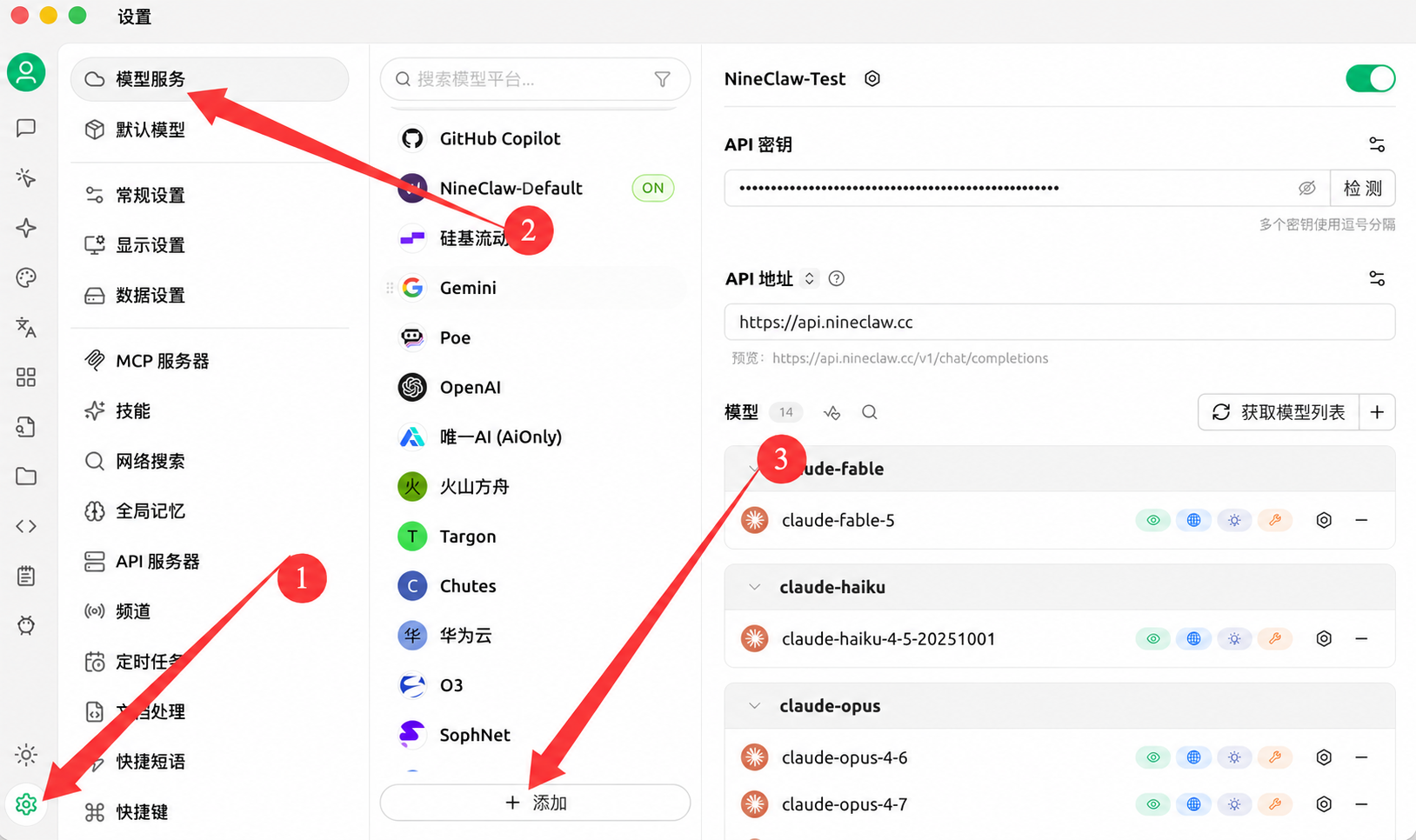
在弹出的对话框中填写:
提供商名称:NineClaw
提供商类型: 根据需要使用的模型系列,选择对应的提供商类型:
| 模型系列 | 提供商类型 |
|---|---|
| 全部模型可用 | OpenAI |
| Claude 系列 | Anthropic |
| Gemini 系列 | Gemini |
| DeepSeek 系列 | OpenAI |
| GPT-5 系列 | OpenAI-Response |
| Grok 系列 | OpenAI |
如果需要同时使用不同 API 协议的模型,可以分别创建对应类型的 Provider。
2. 配置 API
创建完成后,在右侧 Provider 详情面板填写以下信息。
API 密钥:
填入你在 NineClaw 控制台创建的 API Key。
如果有多个 API Key,可以使用英文逗号 , 分隔。
API 地址:
https://api.nineclaw.cc
Cherry Studio 会自动拼接 /v1/chat/completions 后缀,因此无需手动添加。
配置正确后,下方的「预览」应显示:
https://api.nineclaw.cc/v1/chat/completions
3. 获取模型列表
找到 模型 设置,点击 「获取模型列表」。
Cherry Studio 会自动拉取 TeamoRouter 当前提供的模型,根据自己的需求选择 GPT、Claude、Gemini、DeepSeek、GLM、Grok 等模型即可。
4. 检测 API
点击 「API 密钥」 右侧的 「检测」 按钮。
如果显示:
连接成功
说明 API Key 和 API 地址配置正确。
5. 启用提供商
最后,将 Provider 面板右上角的 启用开关打开(ON)。
至此,NineClaw 已成功接入 Cherry Studio。
二、从零安装 Cherry Studio
如果还没有安装 Cherry Studio,可以先完成客户端安装。
1. 下载与安装
访问 Cherry Studio 官网,下载对应系统的安装包。
macOS
下载 .dmg 文件,双击完成安装。
也可以通过 Homebrew 安装:
brew install --cask cherry-studio
Windows
下载 .exe 安装程序,运行后按照提示完成安装。
Linux
根据自己的 Linux 发行版下载 .AppImage 或 .deb 文件进行安装。
2. 配置API令牌
首次打开 Cherry Studio 后,进入:
设置 → 模型服务 → + 添加
然后按照本文第一部分完成模型提供商配置。
核心配置:
- 提供商名称: NineClaw
- API 地址:
https://api.nineclaw.cc - API Key: NineClaw 控制台创建的 API Key
配置完成后点击 「获取模型列表」,选择需要使用的模型。
三、设置默认模型
进入:
设置 → 默认模型
将默认聊天模型切换为 NineClaw 下的常用模型,例如:
claude-opus-4-7
也可以选择 GPT、Gemini、DeepSeek、GLM、Grok 等其他模型。
设置完成后,新建会话时会默认使用该模型。
四、开始使用
返回 Cherry Studio 首页或智能体页面,新建一个对话。
确认对话顶部的模型选择器显示的是刚刚配置的模型,例如:
claude-opus-4-7
然后直接输入消息即可开始使用。
配置总结
| 配置项 | 内容 |
|---|---|
| Provider | NineClaw |
| API 地址 | https://api.nineclaw.cc |
| API Key | NineClaw 控制台创建的 API Key |
| 模型 | 根据需要选择 |
完成以上配置后,就可以直接在 Cherry Studio 中调用 NineClaw 提供的各类 AI 模型。