编程与智能体
CC-Switch 使用教程
CC-Switch 介绍
CC-Switch:Claude Code / Codex / Gemini CLI 全方位辅助工具,支持统一管理供应商配置、MCP服务器、Skills 扩展和系统提示词。 GitHub 项目地址:https://github.com/farion1231/cc-switch 使用 CC-Switch,您可以:
✅ 一键切换 API 配置 - 在多个 API 提供商之间快速切换
✅ 可视化配置管理 - 通过图形界面轻松管理所有配置
✅ 内置 PackyAPI 模板 - 预设了 PackyAPI 的配置模板
✅ MCP 服务器管理 - 管理 Model Context Protocol 服务器
✅ 系统托盘快捷操作 - 通过托盘菜单快速切换
CC-Switch 安装
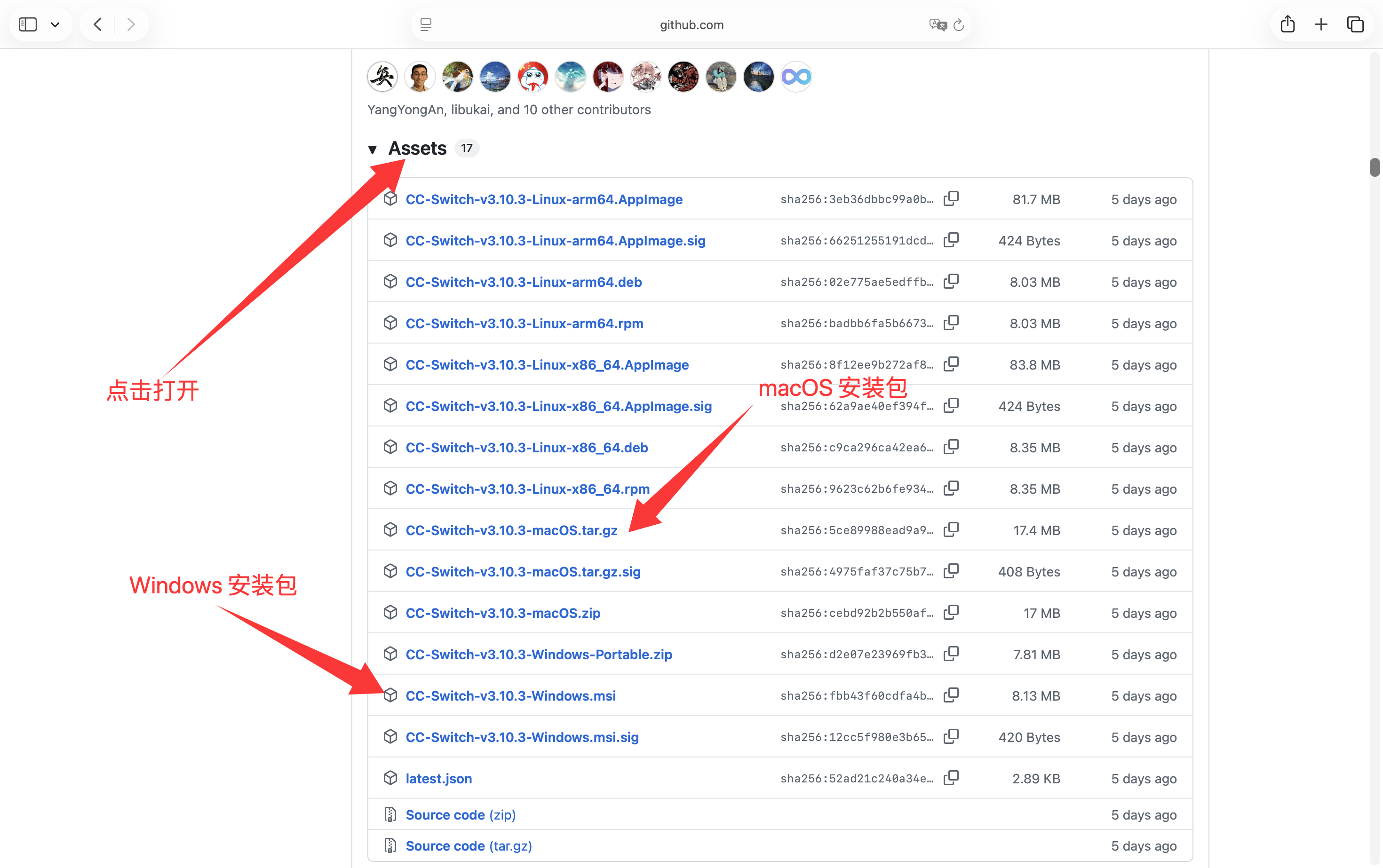
- 点击前往下载地址 ➡️进 入CC-Switch的 Github Release 下载页面
- 拉到下方选择适合自己系统版本的安装包,windows系统推荐下载普通msi后缀的安装包进行安装。
Claude Code 配置
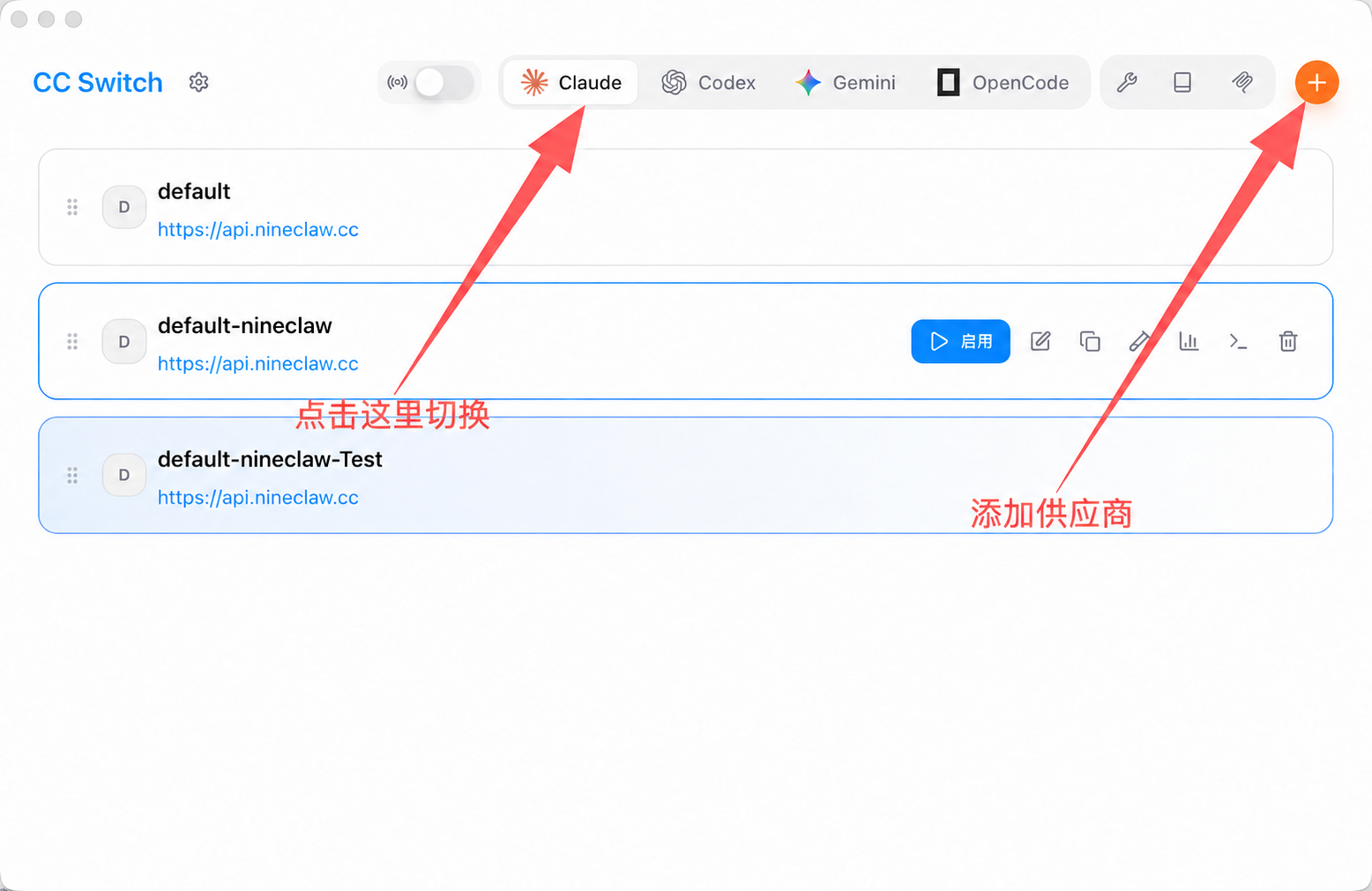
- 打开安装的 CC-Switch 主程序,在最上方选择
Claude,然后点击下方或最右侧加号“添加新供应商”。
- 在添加新供应商界面,使用自定义配置,然后如图填入平台的各项API配置信息
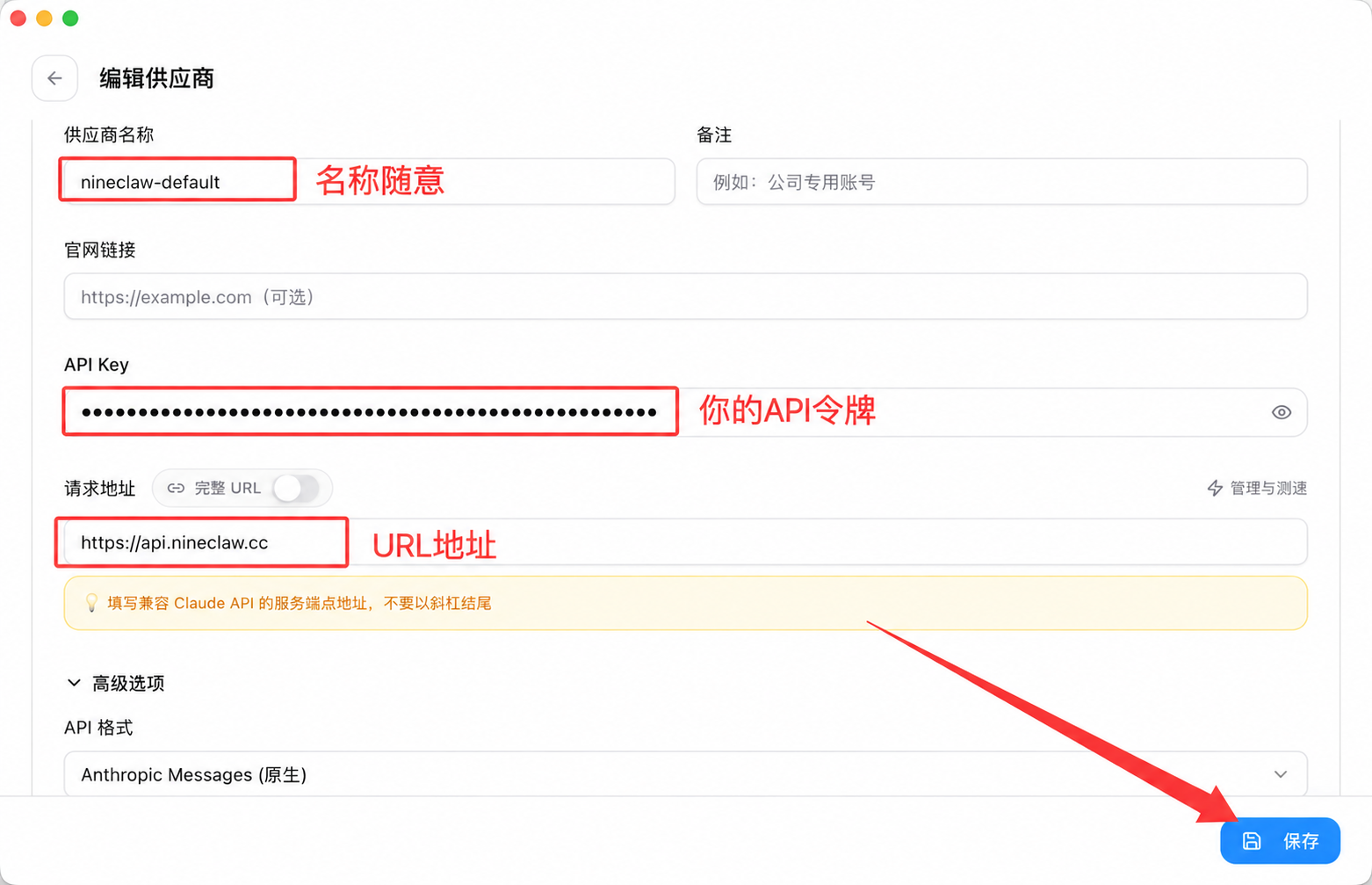 API地址:https://api.nineclaw.cc
- 添加完成后,在主界面Claude下可以看到添加的配置,在右侧点击“启用”按钮,显示“使用中”,则配置完成
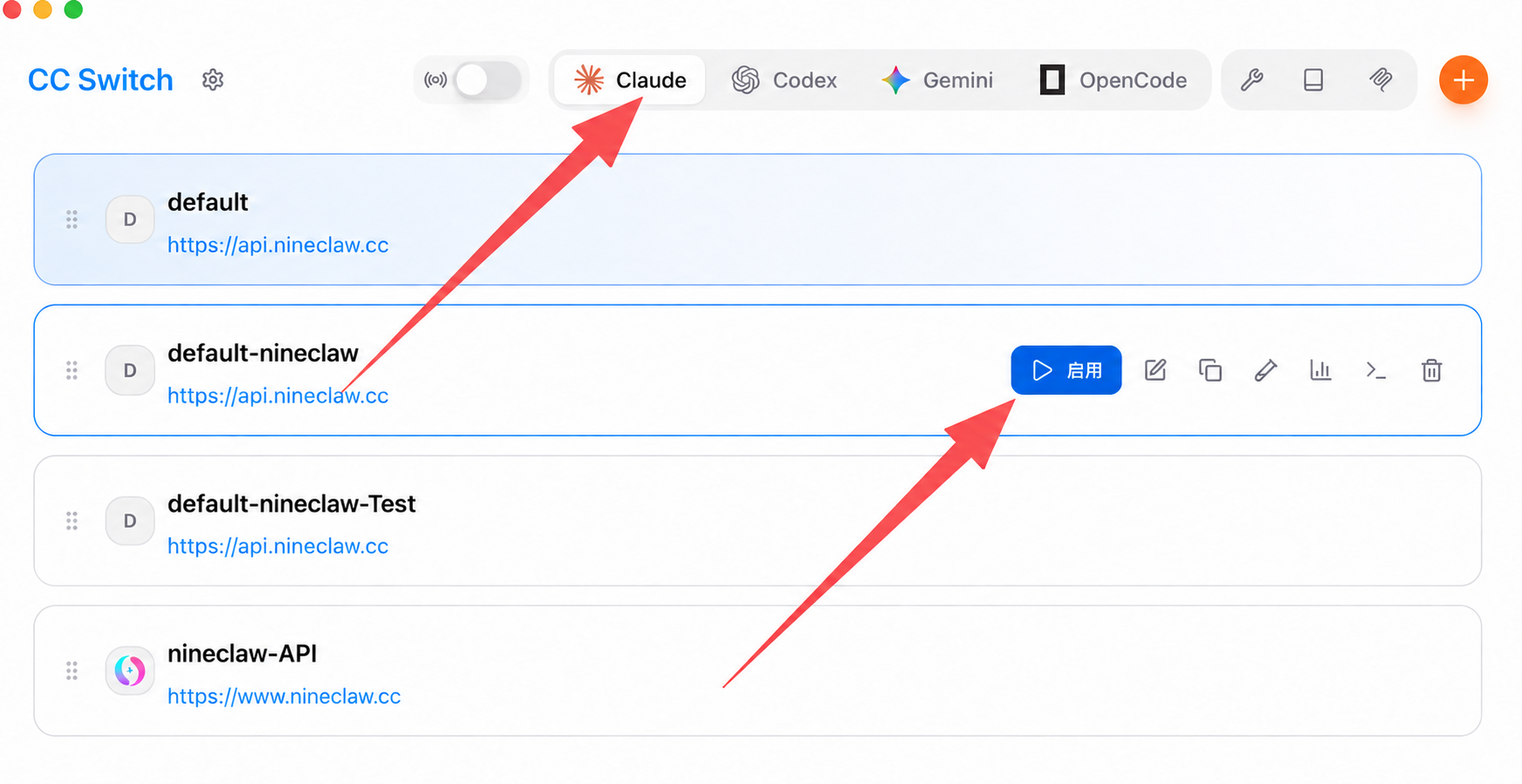 4. 在终端运行 claude,看到对话界面并能正常回复即表示配置成功可用。
Codex CLI 配置
- 打开安装的 CC-Switch 主程序,在最上方选择
Codex,然后点击下方或最右侧加号“添加新供应商”。 - 在添加新供应商界面,使用自定义配置,然后如图填入平台的各项API配置信息。
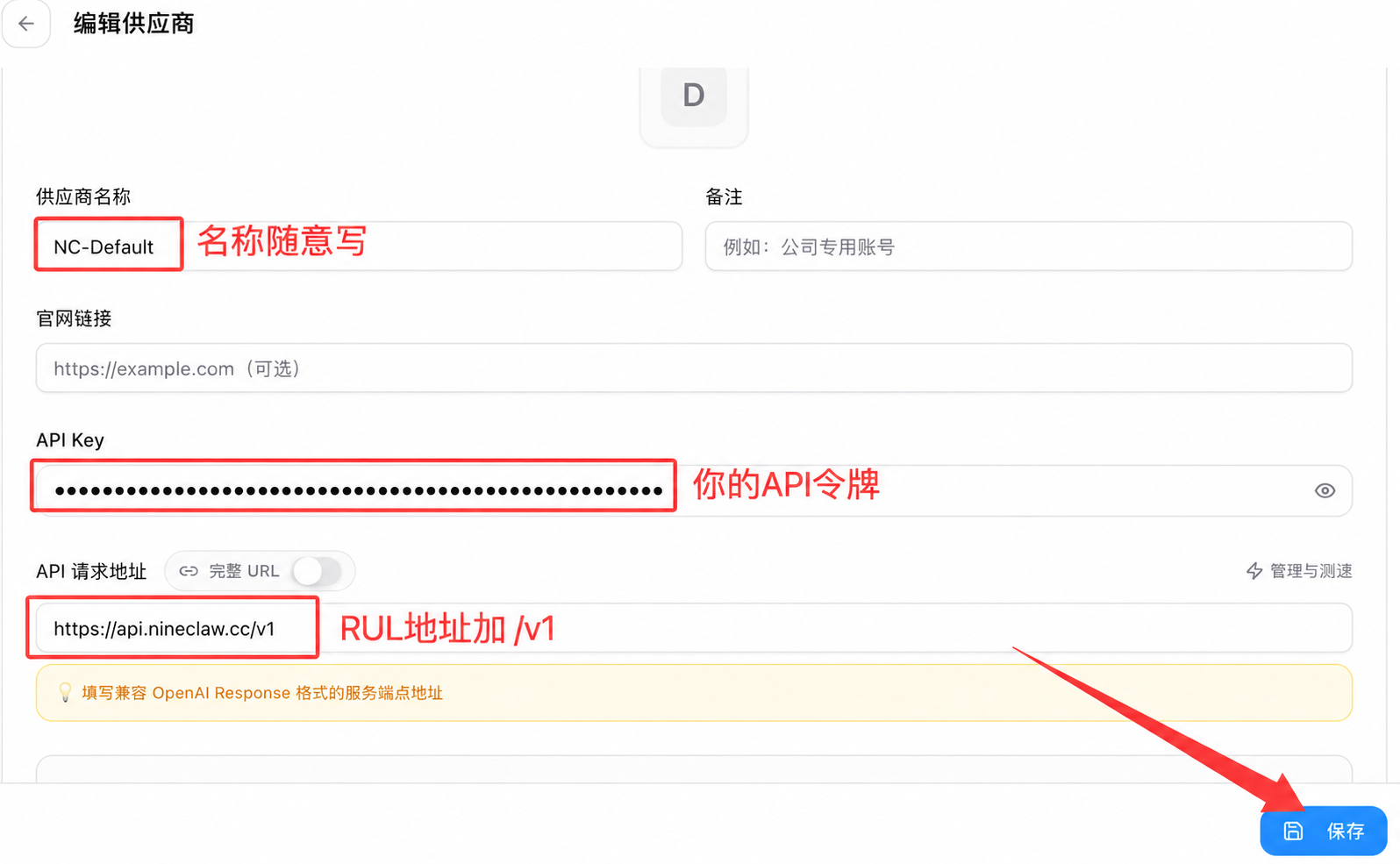
:::highlight purple 📌 注意:API地址:https://api.nineclaw.cc/v1 :::
- 添加完成后,在主界面Codex下可以看到添加的配置,在右侧点击“启用”按钮,显示“使用中”,则配置完成
- 在终端运行 codex,看到对话界面并能正常回复即表示配置成功可用。
OpenClaw 配置
- 打开安装的 CC-Switch 主程序,在最上方选择
OpenClaw龙虾图标,然后点击下方或最右侧加号“添加新供应商”。
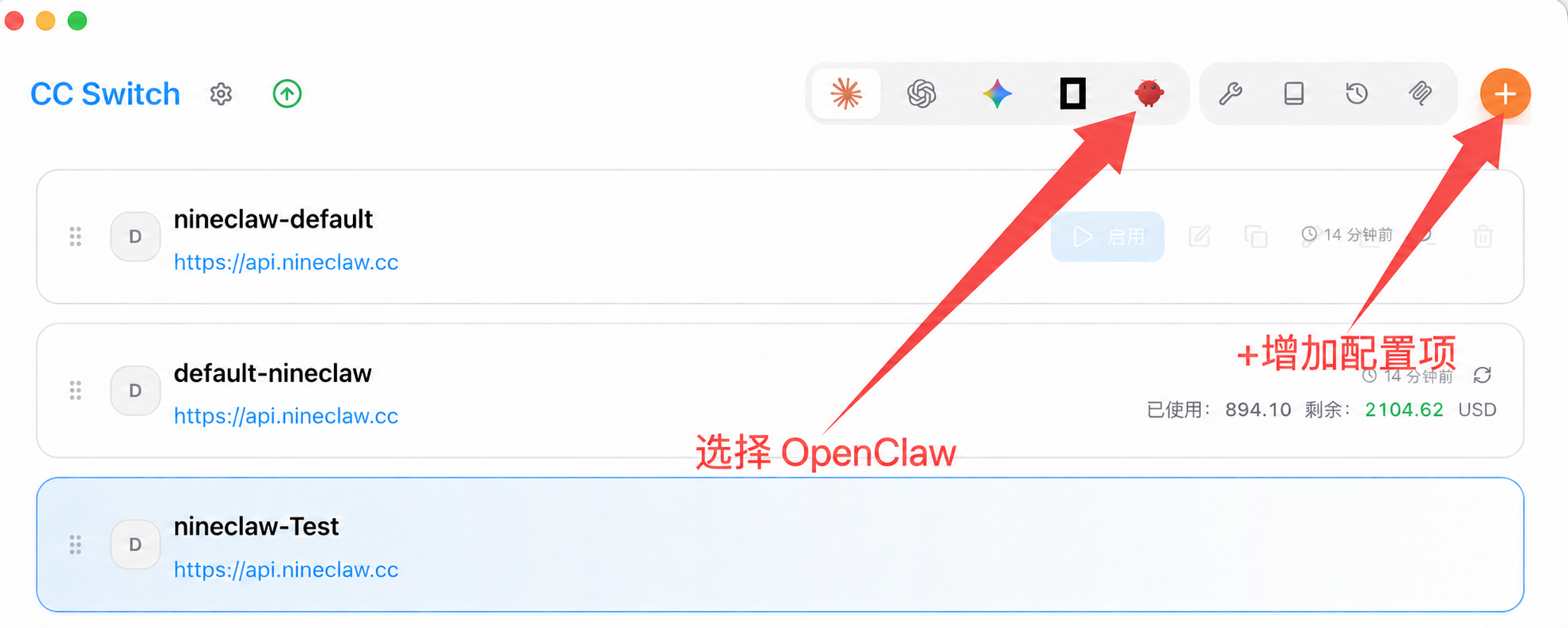
- 在添加新供应商界面,选择自定义配置,然后如图填入平台的各项API配置信息。
- 供应商标识以及名称填写:nineclaw(小写字母)
- API协议:OpenAI Completions(Claude模型也可用 Anthropic Messages)
- API端点:https://api.nineclaw.cc/v1
- API Key:打开令牌管理页面-密钥复制粘贴到API Key这里(⚠注意这里点开小眼睛检查一下是否复制正确)
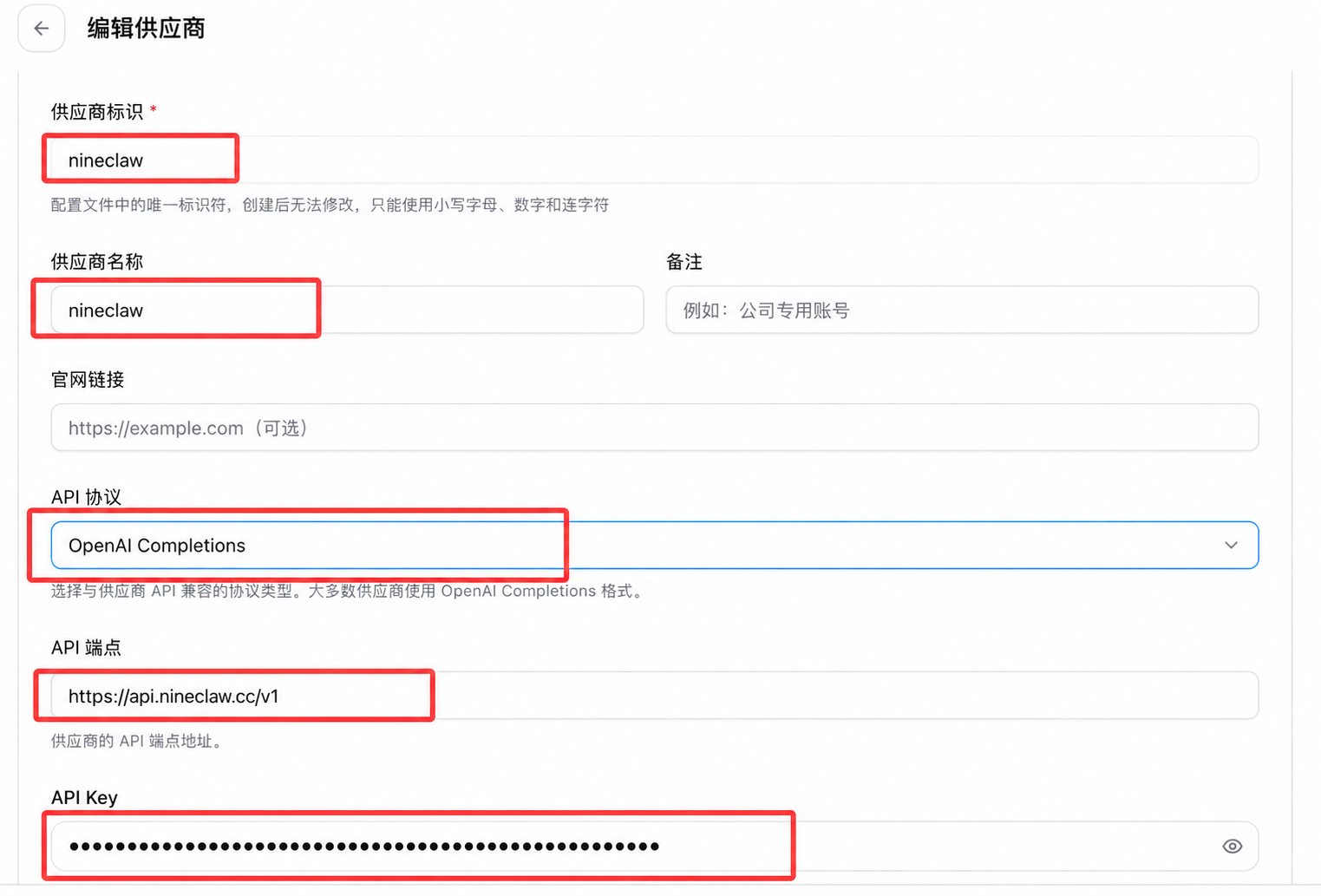
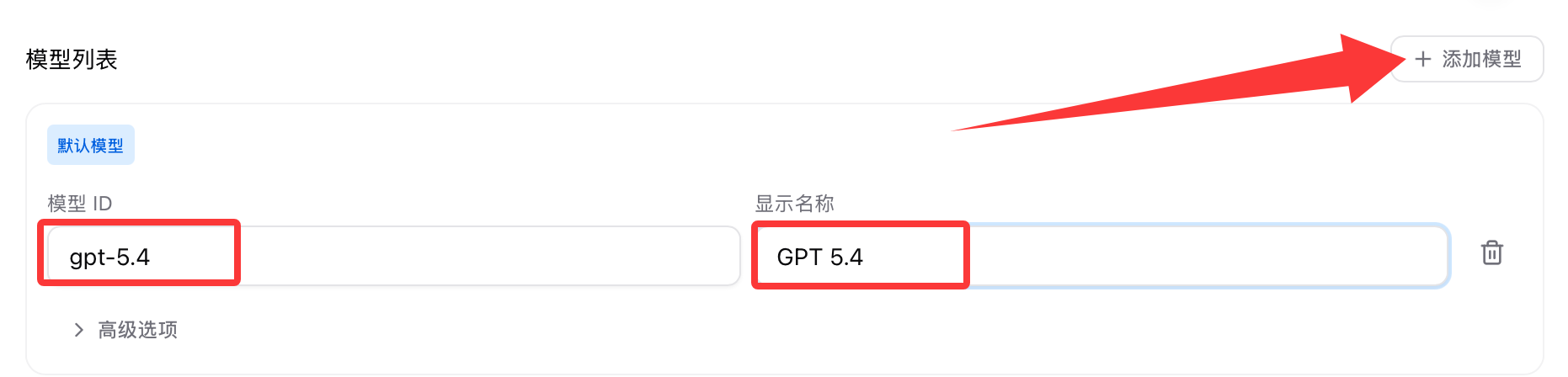
随后在模型列表右侧“添加模型” 你可以在模型广场-选择自己要用的模型例如,显示名称与ID区别开即可 实例:“模型ID:gpt-5.4 显示名称:GPT-5.4(将ID改为大写字母即可)”
最后点击右下角“保存”
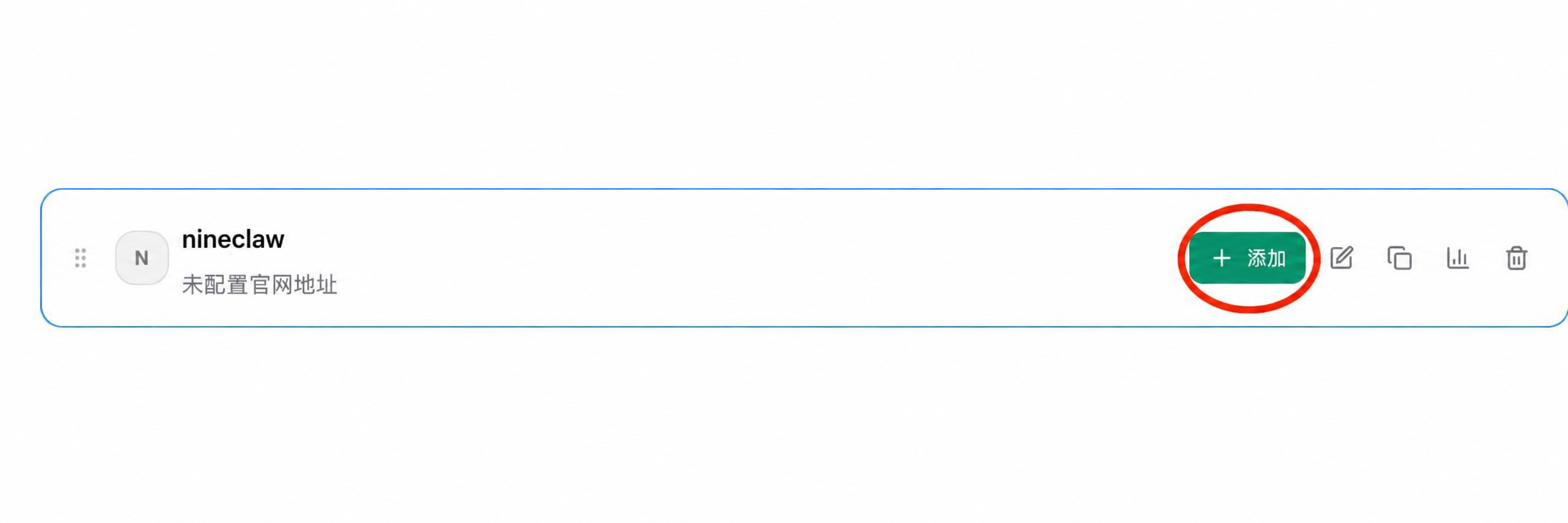
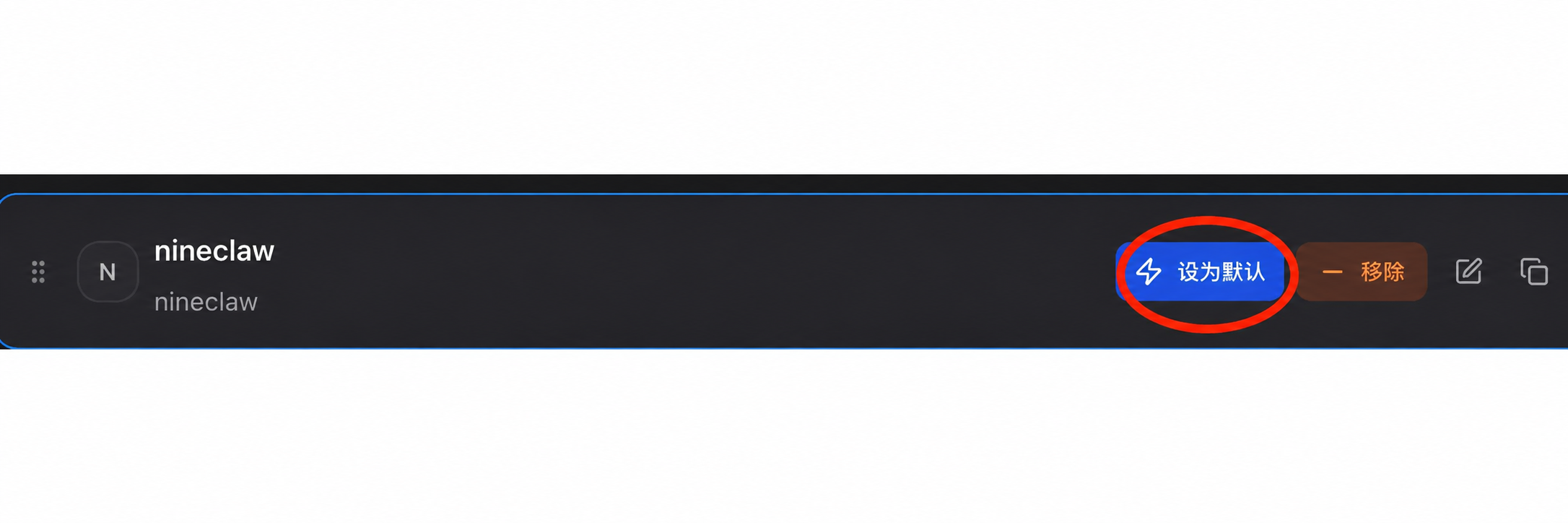
点击添加并设置为默认启用即可完成配置过程。