编程与智能体
DeepSeek Harness 安装配置教程
DeepSeek Harness(命令名 dsh)支持配置 OpenAI 兼容的模型提供方。完成配置后,可以调用 deepseek-v4-pro、gpt-5.6-sol 等模型,并继续使用 Harness 的 Web 界面、会话和 Agent 能力。
1.准备 Node.js 环境
开始前,请安装 Node.js 24,并在 NineClaw 创建好一个可用的API令牌
DeepSeek Harness 要求使用 Node.js 24。npm 会随 Node.js 一起安装,请根据自己的操作系统和 CPU 架构下载安装包:
-
[Node.js 国内官网](https://registry.npmmirror.com/binary.html?path=node/) -
[Node.js 官方下载](https://nodejs.org/en/download)
使用国内镜像时,请在目录中选择 v24.x.x 版本,再下载适合当前系统的安装包。安装完成后,重新打开终端并检查版本:
node --version
npm --version
node --version 的输出应以 v24. 开头。
2.安装 DeepSeek Harness
方式一:通过 npm 运行
打开终端命令行工具运行安装命令
npx @deepseek-ai/dsh web
方式二:从仓库源码运行
打开终端命令行工具运行以下仓库源码安装命令
git clone https://github.com/deepseek-ai/deepseek-harness.git
cd deepseek-harness
pnpm install
pnpm run build
pnpm dsh web
运行完成后该命令会启动 Web UI界面,默认地址为 http://127.0.0.1:3080
3.配置API令牌
在浏览器打开 Web UI界面:http://127.0.0.1:3080 然后依次选择:设置-模型-添加自定义提供方
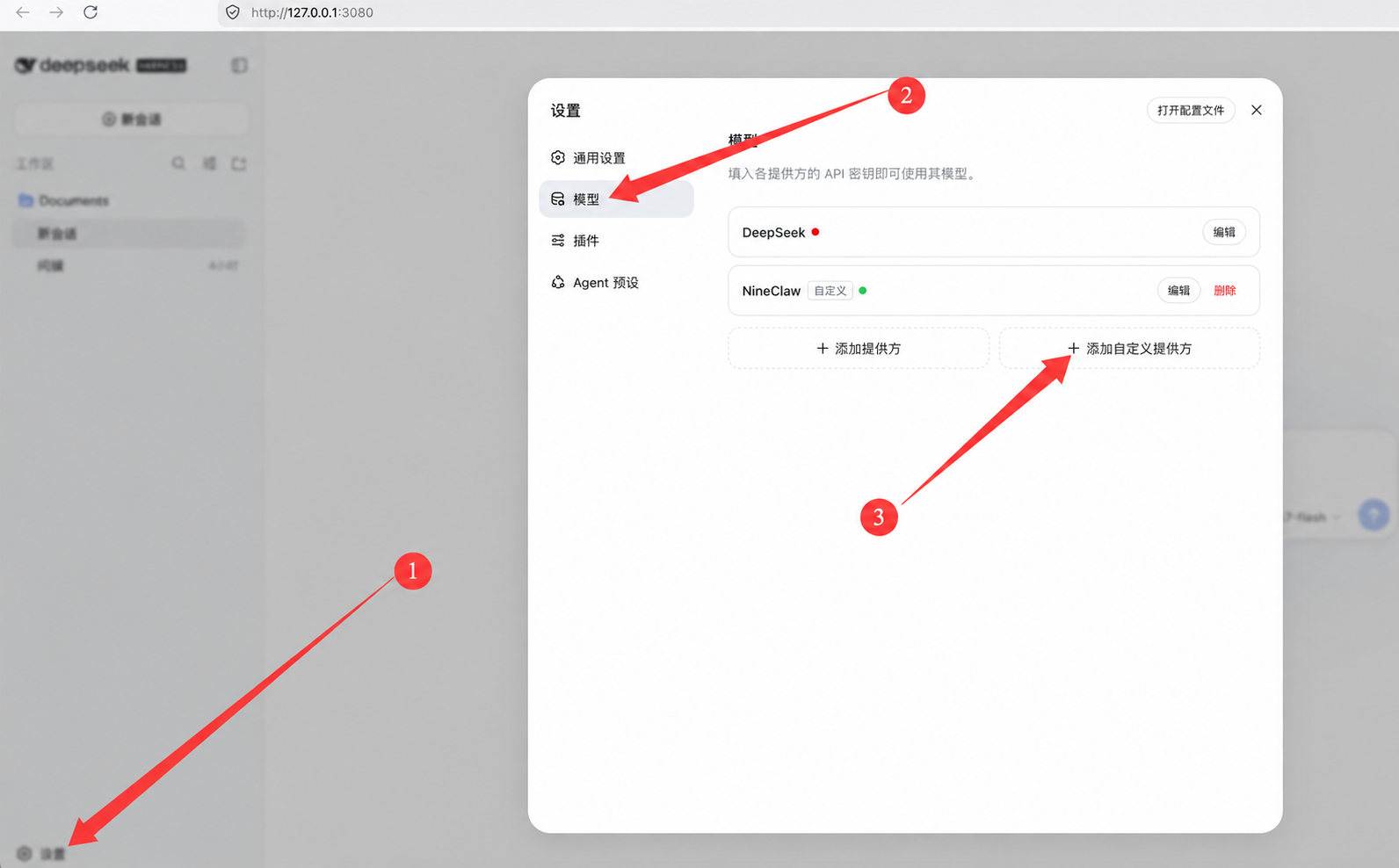
然后填入以下各项配置信息:
- Provider ID:以小写字母开头的任意标识
- API 地址:https://api.nineclaw.cc/v1
- API 密钥:你创建的 NineClaw API令牌
- API 协议:openai-completions
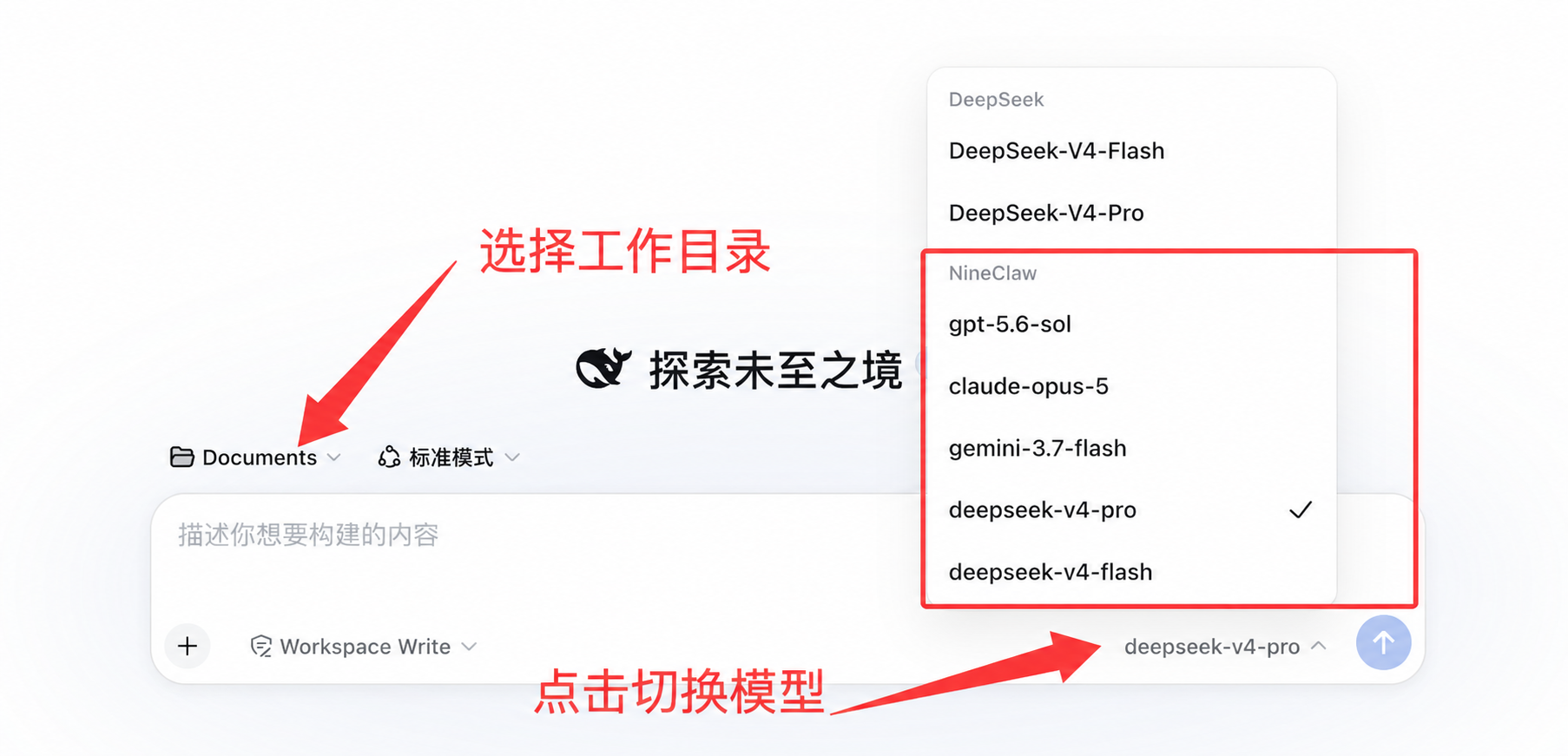
然后点击获取可用模型,将你需要使用的模型ID选中添加进来即可,或者手动输入你需要使用的模型ID 比如:
- gpt-5.6-sol
- claude-opus-5
- gemini-3.7-flash
- deepseek-v4-pro
- deepseek-v4-flash
最后点击保存配置,之后在对话页面选择工作目录,模型切换为我们刚才配置的 NineClaw 模型ID,即可开始正常使用。