
编程与智能体
ChatGPT/Codex APP 桌面版
Codex 桌面版接入 NineClaw 教程
本教程适用于 Windows 和 macOS,主要介绍如何安装 Codex/ChatGPT 桌面版,并通过 NineClaw API Key 接入 GPT 模型。
第一步:安装 Codex/ChatGPT 桌面版
首先下载并安装自己系统对应版本的 ChatGPT/Codex 桌面版。
下载完成后,根据安装程序提示正常完成安装。
安装完成后打开一下,先不要登录,我们先完成 Codex 的 API 配置后再重启登陆。
第二步:找到 Codex 配置文件
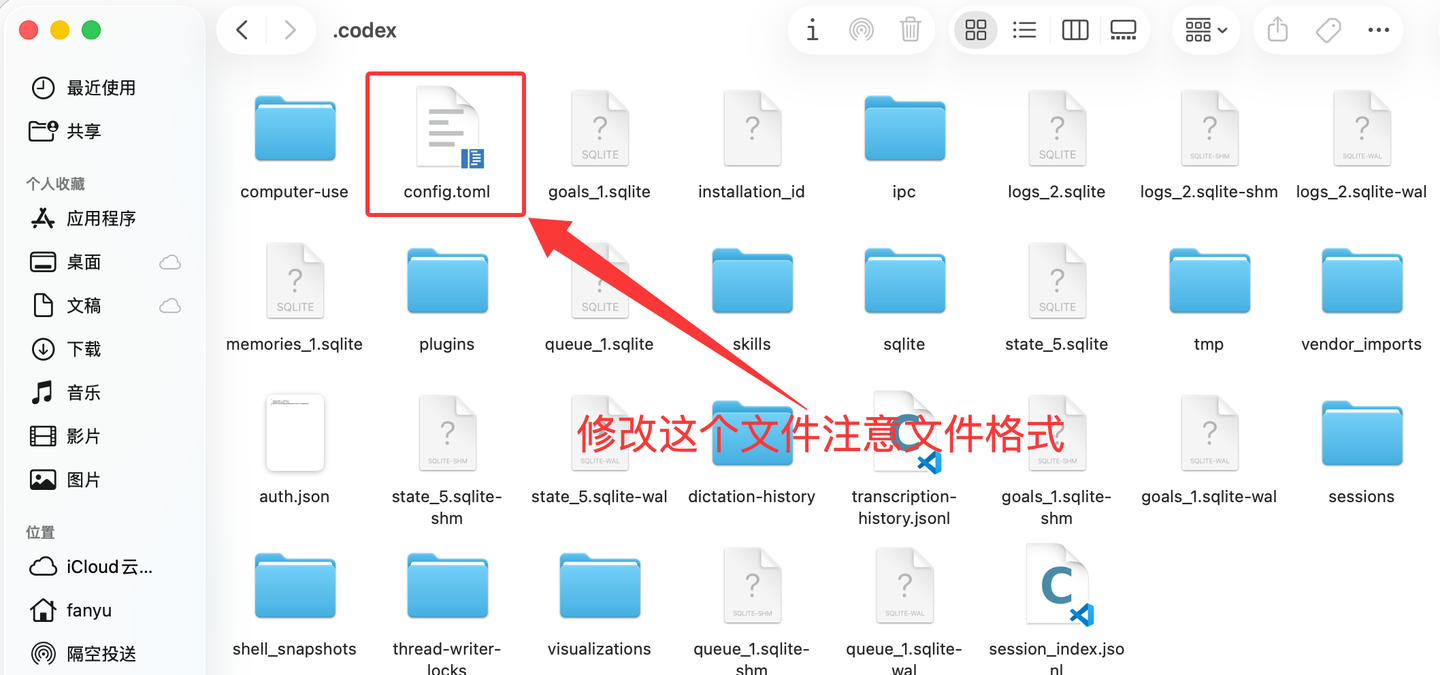
Codex 的配置文件保存在当前用户目录下的 .codex 文件夹中,需要编辑目录下的config.toml文件
不同系统的文件路径如下:
- Windows:
C:\Users\<USERNAME>\.codex\config.toml - macOS / Linux:
~/.codex/config.toml
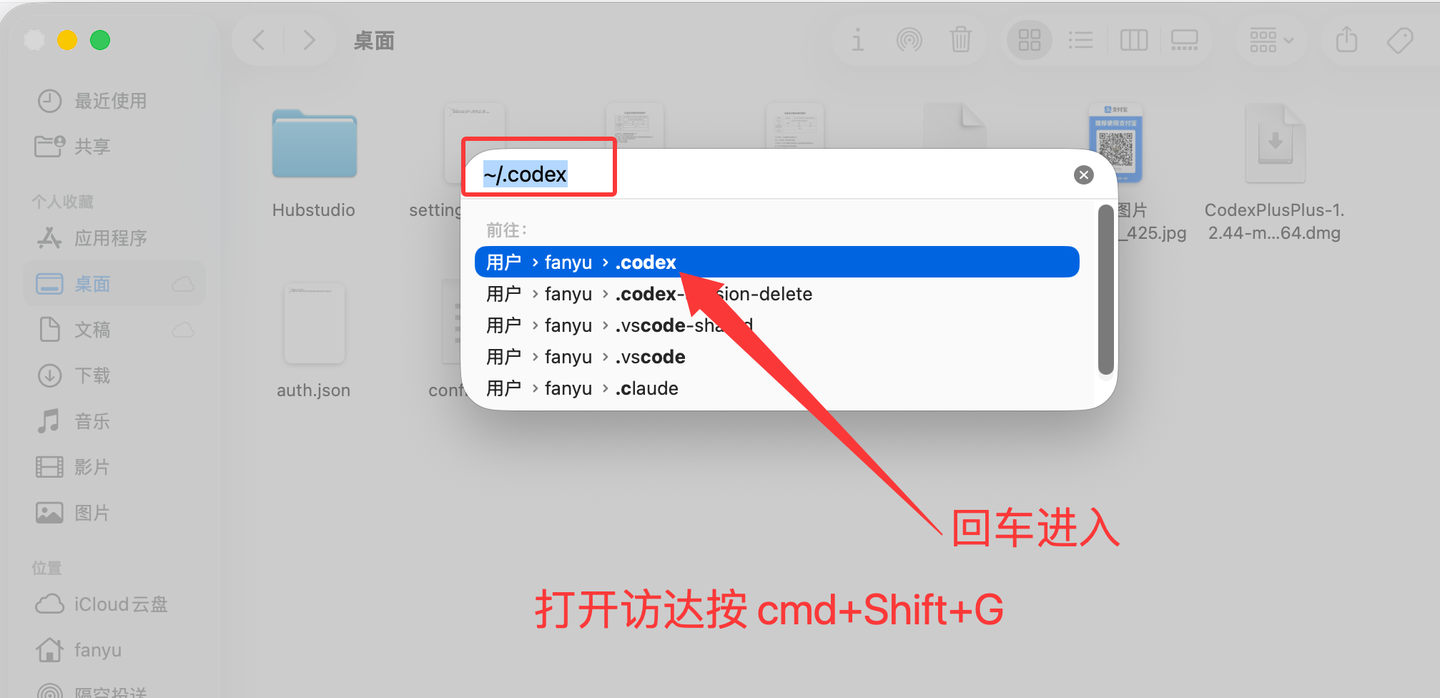
macOS 系统最快的打开方式:
- 打开 访达 Finder
- 按下
Command + Shift + G - 输入:
~/.codex
- 按下回车
即可直接打开 Codex 配置目录。
第三步:修改 config.toml 文件
在 .codex 文件夹,找到:config.toml
使用文本编辑器打开。
如果没有 config.toml,可以手动创建一个同名文件。
将下面的配置完整复制(全部覆盖)进去:
model_provider = "nineclaw"
model = "gpt-5.6-sol"
model_reasoning_effort = "high"
disable_response_storage = true

[model_providers.nineclaw]
name = "nineclaw"
base_url = "https://api.nineclaw.cc/v1"
wire_api = "responses"
requires_openai_auth = true
修改完成后保存文件。
Windows 用户特别注意
Windows 默认可能会隐藏文件扩展名。因此手动创建配置文件时,需要确认真正的文件名是:config.toml
而不是:config.toml.txt
如果文件被保存成 .txt,Codex 将无法正常读取配置。
配置参数说明
| 参数 | 说明 | 可选值 |
|---|---|---|
model_provider | 模型提供商标识 | 自定义名称 |
model | 使用的模型 | gpt-5.5、gpt-5.6-sol |
model_reasoning_effort | 推理深度 | low / medium / high |
disable_response_storage | 禁用响应存储 | true(推荐) |
wire_api | API 协议 | responses |
第四步:创建 API Key
配置文件修改完成后,接下来需要创建 Codex 登录使用的 API Key。
打开 NineClaw:https://www.nineclaw.cc
注册并登录后进入控制台,找到:API 密钥 菜单
然后点击创建新的 API Key 密钥。
API密钥建议设置:
- 名称: 随意填写,例如
Codex - 其他设置: 保持默认
确认无误后点击保存更改,之后你就会得到一个类似下面的API密钥:
nc-xxxxxxxxxxxxxxxx
复制并保存这个 API Key,下一步登录 Codex 时需要使用。
重要:API Key 相当于账号密码。
不要将完整 API Key 发送给其他人,也不要在截图、录屏、直播或视频教程中完整展示。
如果 API Key 不慎泄露,请立即在 NineClaw 后台删除旧 Key,并重新创建。
第五步:使用 API Key 登录 Codex
完成前面的配置后,打开之前安装好的 ChatGPT/Codex 桌面版。
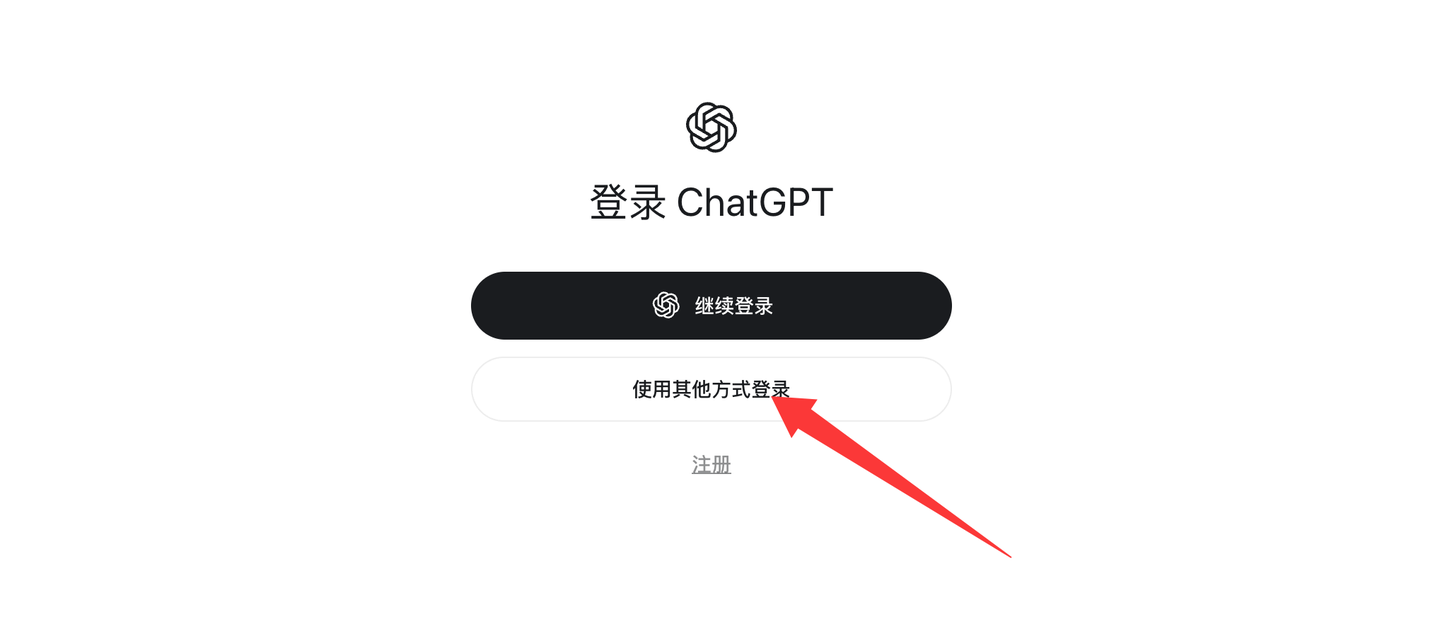
进入 Codex 登录界面后,选择:
使用其他方式登录
将刚刚在 NineClaw 创建的 API Key:
nc-xxxxxxxxxxxxxxxx
粘贴进去,然后点击继续。
如果 API Key 和 config.toml 配置正确,验证通过后即可进入 Codex。
常见问题
1. 找不到 .codex 文件夹
Windows:
打开:
文件资源管理器 → 查看 → 显示 → 隐藏的项目
然后进入:
C:\Users\你的用户名\
检查是否存在:
.codex
如果没有,可以手动创建。
2. 出现 401 Unauthorized / Invalid token
如果出现:
401 Unauthorized
或者:
Invalid token
通常代表 API Key 存在问题。
重点检查:
- API Key 是否完整复制
- API Key 是否已经失效
- NineClaw 后台的 API Key 是否仍然有效
- 是否使用了之前已经删除或失效的旧 Key
如果无法确定,可以直接:
删除旧 API Key → 创建新的 API Key → 重新登录 Codex
3. 出现 model not found
如果出现:
model not found
检查 config.toml 中的:
model = "gpt-5.6"
模型 ID 必须与 NineClaw 当前实际支持的模型名称保持一致。
如果 NineClaw 后续调整模型名称,需要同步修改这里的模型 ID。
4. 修改 config.toml 后没有生效
首先确认配置文件路径是否正确。
Windows:
C:\Users\你的用户名\.codex\config.toml
macOS:
~/.codex/config.toml
确认无误后:
- 保存
config.toml - 完全退出 Codex
- 重新打开 Codex
- 再次测试
Windows 用户还需要检查配置文件是否被保存成:
config.toml.txt