
编程与智能体
Claude Code 安装配置教程
Claude Code 安装使用教程
Claude Code 是一个强大的 AI 编程助手,让您可以直接在终端中与 AI 协作编程。本教程将指导您完成安装和配置过程。
📋 系统要求
- 支持的操作系统:macOS 10.15+、Ubuntu 18.04+/Debian 9+ 或 Windows 10+
- 软件:Node.js 18+ 、Git(Windows 必装:Git for Windows )
- 网络:Anthropic 支持国家/地区的网络连接
🔉 1.安装 Node.js
选项一:使用官方安装包(Windows 推荐)
访问 Node.js 官网下载页面,下载自己对应操作系统的安装程序
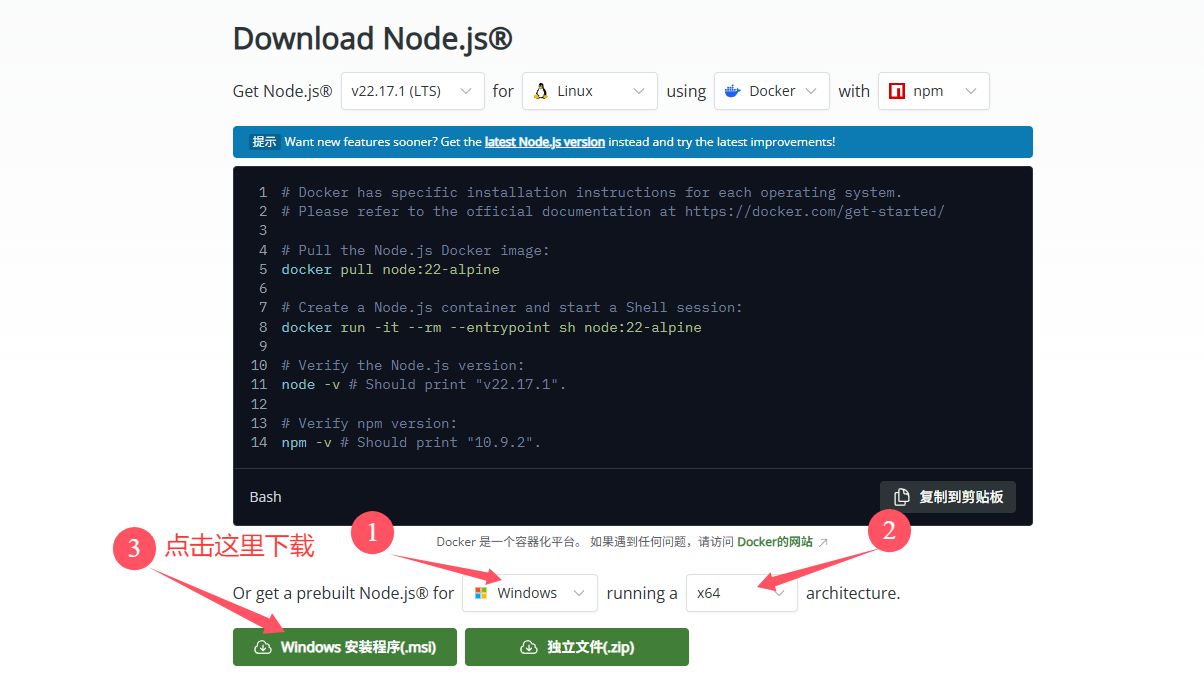
按照安装程序指引,全部默认选项完成安装即可
选项二:使用包管理器
使用 Homebrew(macOS 推荐)
brew install node
:::highlight purple 📌 如果你的系统尚未安装 Homebrew 先运行: :::
/bin/bash -c "$(curl -fsSL https://raw.githubusercontent.com/Homebrew/install/HEAD/install.sh)"
使用 Winget(Windows 11 或 Windows 10 自带):
winget install OpenJS.NodeJS.LTS
Ubuntu / Debian
sudo apt update
sudo apt install nodejs npm
CentOS / RHEL / Fedora
sudo dnf install nodejs npm
选项三:使用官方仓库(Linux 推荐)
Ubuntu / Debian / WSL
sudo apt update
curl -fsSL https://deb.nodesource.com/setup_lts.x | sudo -E bash -
sudo apt-get install -y nodejs
然后打开终端,输入以下命令:(如果显示版本号,说明安装成功了!)
node --version
npm --version
🚀 2.安装 Claude Code
打开终端,运行以下命令全局安装 Claude Code:
npm install -g @anthropic-ai/claude-code
如果遇到权限问题,可以使用 sudo:
sudo npm install -g @anthropic-ai/claude-code
安装完成后,输入以下命令即可启动Claude Code客户端:
claude
如果正常进入机器人界面,就表示已经成功安装了,但目前还无法接入官方服务,需要完成下一步的令牌设置才可正常使用。
⚙️ 3. 配置 API 令牌
步骤1:获取 API 令牌
注册登录控制台,点击进入左侧令牌管理菜单选择「添加令牌」创建一个新的令牌,令牌建议选项如下:
- 名称:随意命名
- 额度:设为无限额度
- 其他选项:全部保持默认设置
步骤2:打开配置文件目录
根据自己系统找到 Claude Code 配置文件的存放目录 .Claude ,一般位于:
• Windows: C:\Users\用户名文件夹\ .claude • Mac: ~/.claude 或 .claude • Linux: ~/.claude
macOS 在访达界面按下 “Command+Shift+G”,输入路径 ~/.claude 回车,即可打开配置目录
没有的话,输入下面的代码创建文件(适用macOS / Linux / WSL / Git Bash)
rm -rf ~/.claude/settings.json
mkdir -p ~/.claude
touch ~/.claude/settings.json
Windows 最推荐直接用这条 PowerShell:
New-Item -ItemType Directory -Force "$env:USERPROFILE\.claude"; Set-Content -Path "$env:USERPROFILE\.claude\settings.json" -Value "{}"
如果还要写入空 JSON,就用:
Set-Content -Path "$env:USERPROFILE\.claude\settings.json" -Value "{}"
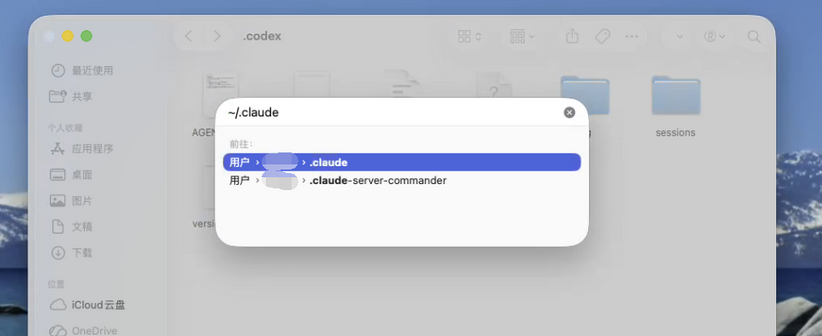
步骤3:修改配置文件
在配置目录下,新建或修改 settings.json 配置文件,写入以下配置信息,其中将ANTHROPIC_AUTH_TOKEN 替换为你自己的API令牌
{
  "env": {
    "ANTHROPIC_AUTH_TOKEN": "nc-你的API令牌",
    "ANTHROPIC_BASE_URL": "https://api.nineclaw.cc",
    "CLAUDE_CODE_DISABLE_EXPERIMENTAL_BETAS": "1"
  }
}
Ubuntu / macOS 也可通过 vi或者vim命令直接创建或者修改vim settings.json文件
vim ~/.claude/settings.json
💡启动 Claude Code
配置修改完成后重启终端,然后进入到工程项目目录:
cd your-project-folder #按照自己需求修改路径
在您的项目目录下输入Claude 即可启动并运行 Claude Code:
claude
初次运行启动后,您将看到以下配置步骤:
- 选择主题 → 选择您喜欢的主题 + 按 Enter
- 安全须知 → 确认安全须知 + 按 Enter
- Terminal 配置 → 使用默认配置 + 按 Enter
- 工作目录信任 → 信任当前目录 + 按 Enter
✨ 恭喜! 现在您可以开始与您的 AI 编程搭档一起写代码了!
❗无法连接到 Anthropic 服务
使用npm安装完claude之后。在命令行输入 claude报了如下错误:
Unable to connect to Anthropic services
Failed to connect to api.anthropic.com: ERR BAD REQUEST
lease check your internet connection and network settings.
Note: Claude Code might not be available in your country, Check supported countries atnttps://anthropic.com/supported-countriesS E:ltoollclaude code>
或是在你初次配置时出现以下问题:
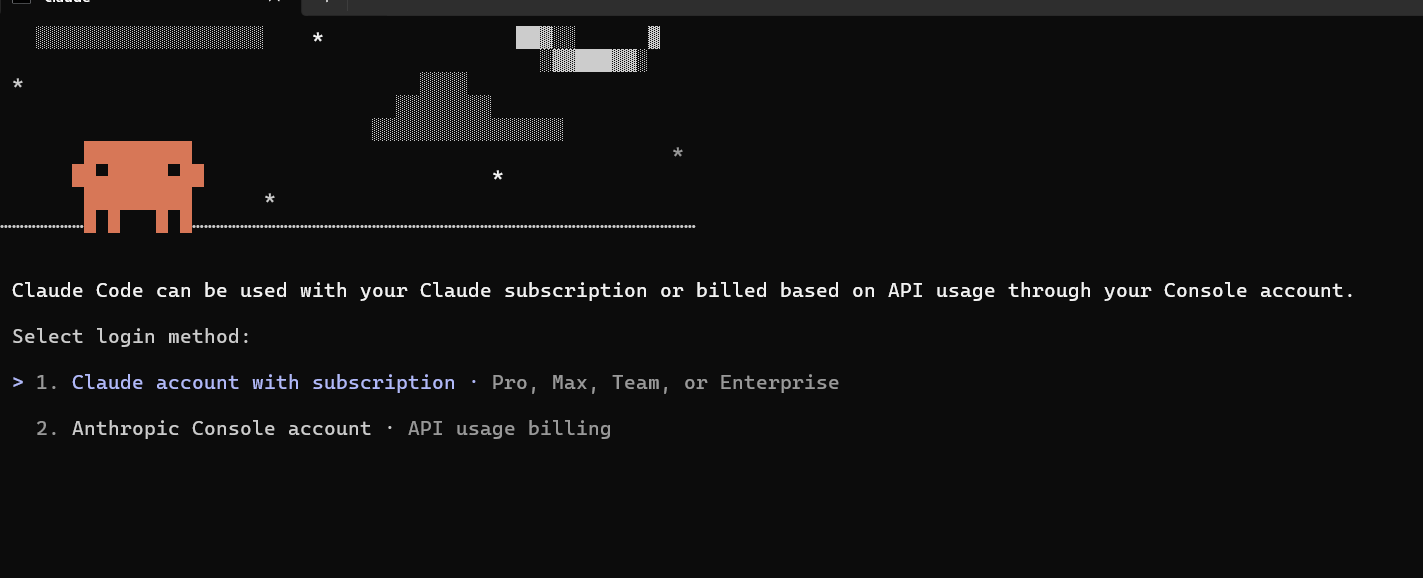
在命令行窗口运行以下自己对应系统命令后回车
Windows PowerShell:
$f=Join-Path $env:USERPROFILE '.claude.json'
$j=Get-Content -Raw $f | ConvertFrom-Json
$j | Add-Member -NotePropertyName 'hasCompletedOnboarding' -NotePropertyValue $true -Force
$j | ConvertTo-Json -Depth 10 | Set-Content -Encoding UTF8 $f
macOS / Linux / WSL
jq '. + {"hasCompletedOnboarding": true}' ~/.claude.json > /tmp/tmp.json && mv /tmp/tmp.json ~/.claude.json
注意:如果提示未找到jq,可以输入 brew install jq 或 sudo apt install jq 进行安装
重启你的命令行终端,运行 ClaudeCLI 正常使用
❓ 常见问题解答
Q: 遇到 "Invalid API Key · Please run /login" 错误?
A: 这表明 Claude Code 未检测到环境变量。请检查:
- 是否正确设置了
ANTHROPIC_AUTH_TOKEN和ANTHROPIC_BASE_URL - 环境变量值是否正确(令牌以
nc-开头) - 如果使用了永久配置,是否重启了终端
Q: PowerShell 无法安装脚本,遇到执行策略报错问题?
A: 以 管理员身份运行选项 启动 PowerShell,运行这行命令:Set-ExecutionPolicy -ExecutionPolicy RemoteSigned
Q: 为什么显示 "offline" 状态?
A: Claude Code 通过连接 Google 来判断网络状态。显示 "offline" 不影响正常使用,只是表明无法连接到 Google。
Q: 为什么浏览网页的 Fetch 会失败?
A: Claude Code 在访问网页前需要调用 Claude 服务进行安全检查。您需要:
- 保持稳定的国际互联网连接
- 必要时使用全局代理
Q: 请求总是显示 "fetch failed"?
A: 可能是网络环境导致的问题。解决方案:
- 尝试使用代理工具
Q: API 报错如何处理?
A: 可能是转发代理不稳定导致的,建议:
- 退出 Claude Code(Ctrl+C)
- 重新运行
claude命令 - 如果问题持续,请稍后再试
Q: 网页登录错误?
A: 尝试清除本站的 Cookie,然后重新登录。
🔗 相关链接
💡 提示:如遇到其他问题,请查看官方文档或联系技术支持。